Black Friday Sale
Sep.30 ~ Oct.31
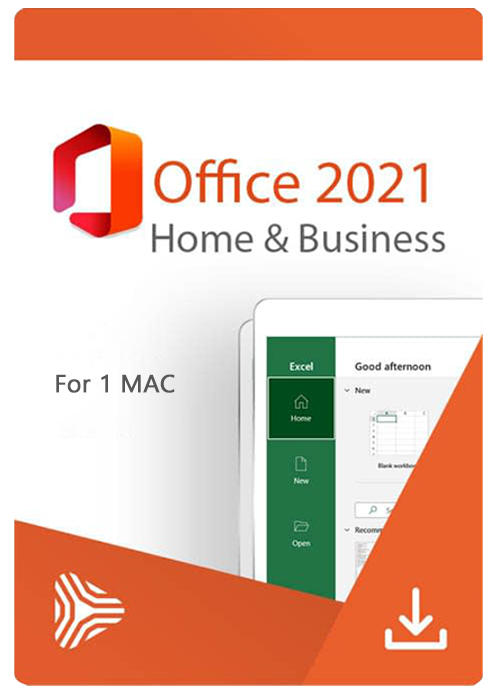
MS Office Home And Business For MAC 2021 Key Global
【Black Friday Sale】
Plošina:

Skladem:

Značky:

Kraj:

1-500
149.67EUR
Mohlo by se vám také líbit
 -35%
-35% -95%
-95%
 -49%
-49%V Off 2021 najdete nové funkce pro spolupráci při spoluvytváření, nástroje pro inkoust, datové typy, funkce, překladatelské a editační nástroje, pohyblivou grafiku, funkce pro snadné použití a mnoho dalšího!
Spoluautor dokumentů
Díky spoluvytváření v reálném čase můžete pracovat s ostatními ve stejném dokumentu současně. Není třeba posílat další poznámky nebo e-maily, protože všichni budou upozorněni, když je soubor aktualizován.
Lepší spolupráce s moderními komentáři
Mějte kontrolu nad tím, kdy posíláte komentáře svým spoluautorům, a buďte produktivní s konzistentním prostředím komentářů mezi Wordem, Excelem a PowerPointem.
Vědět, kdo je ve vašem dokumentu
Podívejte se, kdo další s vámi pracuje a kde se v dokumentu nachází. Tuto funkci najdete ve Wordu, Excelu a PowerPointu.
Vizuální aktualizace
Pracujte s modernizovaným úvodním prostředím a nově aktualizovanými kartami na pásu karet. Užijte si čistý, jasný styl s ikonografií monoline, neutrální barevnou paletou a měkčími rohy oken. Tyto aktualizace zprostředkovávají akci a poskytují funkce s jednoduchou vizualizací.
Podívejte se vlevo, podívejte se vpravo... XLOOKUP je tady!
Řádek po řádku najděte cokoli, co potřebujete, v tabulce nebo rozsahu pomocí XLOOKUP.
Dynamické pole
Napište jeden vzorec a vraťte pole hodnot. Urychlete výpočty a získávání poznatků pomocí šesti nových funkcí: FILTER, SORT, SORTBY, UNIQUE, SEQUENCE a RANDARRAY.
Funkce LET
Funkce LET přiřadí názvy výsledkům výpočtů. To umožňuje ukládat mezivýpočty, hodnoty nebo definovat názvy uvnitř vzorce.
Funkce XMATCH
Funkce XMATCH vyhledá zadanou položku v poli nebo rozsahu buněk a poté vrátí relativní pozici položky. XMATCH lze také použít k vrácení hodnoty v poli.
Zobrazení listů
Vytvářejte přizpůsobená zobrazení v listu Excelu, aniž byste rušili ostatní uživatele.
Pás pro přístupnost
Pás pro přístupnost shromažďuje všechny nástroje potřebné k vytvoření přístupného obsahu na jednom místě.
Nové a vylepšené nahrávání prezentace
Nahrávání prezentace nyní podporuje nahrávání videa prezentujícího, nahrávání inkoustu a nahrávání laserového ukazovátka.
Přehrávání inkoustu - Animace snímků pro objekt inkoustu
Nyní můžete aplikovat nové animace Přehrát nebo Přetočit zpět na inkoust a získat efekt kreslení přímo ve svých prezentacích. Můžete upravit časování těchto animací tak, aby byly rychlejší nebo pomalejší a odpovídaly zamýšlenému zážitku.
Uspořádání prvků na vašich snímcích pro čtečky obrazovky
Podívejte se na prvky v pořadí pro čtení na obrazovce a přeuspořádejte je podle potřeby, abyste efektivně komunikovali svou zprávu.
Odkaz na snímek
Požádejte kolegu, aby přispěl do vaší prezentace, a začněte jej přímo na snímku, se kterým potřebujete pomoc.
Překladač a inkoust v Outlooku
Překládejte e-mailové zprávy do více než 70 jazyků přímo a zobrazte si přepis – to vše v Outlooku. Anotujte obrázky v e-mailu nebo kreslete na samostatné plátno pomocí prstu, pera nebo myši.
V Outlooku použijte okamžité vyhledávání k rychlému nalezení e-mailů
Vyberte vyhledávací pole (umístěné nad pásem karet Outlooku), abyste našli e-mailové zprávy kdekoli v Outlooku.
Zlepšete porozumění pomocí zaměření na řádky
Procházejte dokumentem ve Wordu, řádek po řádku, bez rušivých vlivů. Nastavte zaostření tak, aby byly najednou viditelné jeden, tři nebo pět řádků.
Prohlédněte si novinky ve stock médiích
Neustále přidáváme více bohatého mediálního obsahu do kolekce Off Premium Creative Content, kurátorské knihovny stock obrázků, ikon a dalších prvků, které vám pomohou vyjádřit se.
Najděte, co potřebujete, pomocí MS Search
V horní části vašich MS Off aplikací na Win najdete nový vyhledávací panel MS Search. Tento výkonný nástroj vám pomůže rychle najít to, co hledáte, od textu po příkazy, nápovědu a další.
Zvyšte dosah svého obsahu
Nástroj Kontrola přístupnosti monitoruje vaše dokumenty a informuje vás na stavovém řádku, pokud najde něco, čemu byste měli věnovat pozornost. Vyzkoušejte jej kliknutím na Revize > Zkontrolovat přístupnost.
Vylepšení výkonu
Zažijte vylepšený výkon, stabilitu a rychlost napříč Wordem, Excelem, PowerPointem a Outlookem. Získejte rychlejší výpočty z běžných Excel funkcí, jako jsou SUMIF, COUNTIF a AVERAGEIF.
Aktualizovaná karta Kreslení
Rychle přistupujte ke změně barvy všech svých nástrojů pro inkoust na jednom místě. Zjednodušte, jak pracujete s inkoustem, pomocí nových přídavků na kartě Kreslení: Bodová guma, Pravítko a Lasso.
Ukládejte změny, jakmile se stanou
Nahrajte své soubory na OneDrive, OneDrive pro firmy nebo na SharePoint Online, abyste zajistili, že všechny vaše aktualizace budou automaticky uloženy.
Podpora formátu OpenDocument (ODF) 1.3
Nyní zahrnujeme podporu pro formát OpenDocument (ODF) 1.3. Specifikace ODF 1.3 přidává podporu pro mnoho nových funkcí.
Aktualizace, znovu propojení nebo odstranění propojených tabulek
Aktualizovaný Správce propojených tabulek je centrální místo pro zobrazení a správu všech datových zdrojů a propojených tabulek v databázi Access. Podívejte se na všechna vylepšení, která jsme provedli na základě vašich zpětných vazeb.
Vyzkoušejte nový rozšířený datový typ Datum/Čas v Access
Pro zlepšení kompatibility syntaxe s SQL a pro zvýšení přesnosti a úrovně detailů v záznamech, které zahrnují data a časy, jsme do Access implementovali datový typ SQL DateTime2.
Sledujte své databázové objekty v Access
Jasně vidíte aktivní kartu, snadno přetáhnete karty pro jejich přeuspořádání a uzavřete databázové objekty jediným kliknutím.
Nové šablony a tvary Azure ve Visio
Přidali jsme mnoho dalších šablon, které vám pomohou vytvářet aktuální diagramy Azure. Tyto nové šablony můžete použít k vytváření diagramů Azure pro síťové topologie, konfigurace virtuálních strojů, operace a další.
Nové šablony a tvary AWS ve Visio
Povolili jsme tvary infrastruktury od dalšího významného poskytovatele cloudových služeb: Amazon Web Services (AWS). Nyní můžete používat šablony s nejnovějšími tvary AWS, které vám pomohou vytvářet diagramy.
Obsah pro plánování společenského odstupu na pracovišti
Mnoho pracovišť je třeba přeplánovat, aby odpovídala platným pokynům pro společenský odstup. Tato nová šablona Visio a šablona Společenský odstup na pracovišti poskytují řadu tvarů, vzorů výplní a vzorů čar, a to jak škálovaných, tak neškálovaných, které vám tento proces usnadní.
Vyzkoušejte náčrtný styl obrysů
Můžete dodat svým tvarům v prezentacích neformální, ručně kreslený vzhled pomocí náčrtního stylu obrysů. Vyzkoušejte možnosti Zakřivený, Ruční kresba nebo Čmáranice v části Formát tvaru > Čára > Náčrtný styl.
Zvolte perfektní barvu
Na základě vašich zpětných vazeb jsme přidali nové vstupní pole v dialogovém okně Barvy pro hodnoty hexadecimálních barev. Nyní nebudete muset trávit čas převodem hexadecimálních barevných hodnot na hodnoty RGB.
Pro jakoukoli vlastnost, kde můžete definovat barvu, nyní můžete zadat hexadecimální barevnou hodnotu do pole Hex, například #0F4C81 nebo 444.